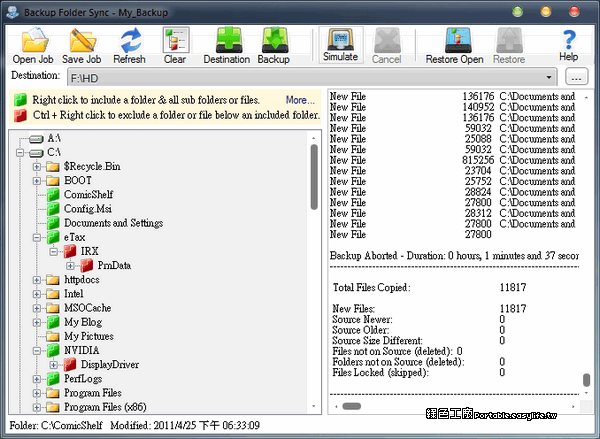
backup folder windows
瞭解如何使用Windows備份,在Windows電腦上備份和還原應用程式、設定、檔案、相片,以及MicrosoftEdge我的最愛和喜好設定。,本文講述Windows資料夾備份,詳細說明兩種完成Windows資料夾備份的方法,並介紹了一款專業的備份工具。,使用「檔案歷程記錄」備份可以將您...
使用「檔案歷程記錄」備份可以將您的檔案備份至外部磁碟機,例如隨身碟或隨身硬碟,或者保存至網路硬碟。檔案歷史記錄功能,可定期備份檔案、音樂、照片、視頻、桌面資料夾等內容。當原文件遺失、損壞或刪除時,您可以恢復它們。您還可以瀏覽和恢復檔案的不同版本。...
** 本站引用參考文章部分資訊,基於少量部分引用原則,為了避免造成過多外部連結,保留參考來源資訊而不直接連結,也請見諒 **
此文章參考的來源相關文章推薦
[Windows 1110] 檔案備份與還原(檔案歷程記錄)
使用「檔案歷程記錄」備份可以將您的檔案備份至外部磁碟機,例如隨身碟或隨身硬碟,或者保存至網路硬碟。 檔案歷史記錄功能,可定期備份檔案、音樂、照片、視頻、桌面資料夾等內容。 當原文件遺失、損壞或刪除時,您可以恢復它們。 您還可以瀏覽和恢復檔案的不同版本。 例如,如果您想恢復舊版本檔案(即使它未被刪除或沒有遺失),你可以瀏覽時間表並選擇您想要的版本,將其恢復。 註:預設情況下,此功能僅會備份保存在系統我的最愛、文件庫(下載、文件、照片、影片等)、OneDrive(本地)和系統桌面等位置上的檔案。 如果您有其他
在 Windows 11 上備份特定檔案夾的完整指南
或者,您可以手動將資料夾複製到備份位置,而不是使用應用程式或工具。步驟如下: 1. 將外部硬碟連接到您的電腦。 2. 轉到要備份的資料夾並右鍵點選它。選擇發送到選項並選擇您連接的外部硬碟。然後,您的資料夾將成功開始傳輸到外部硬碟。 在「ubackup.com」查看更多資訊 檔案歷程記錄是一個內建的 Windows 備份工具,用於備份使用者主目錄中的所有資料夾和檔案,包括文檔、音樂、圖片、視訊和桌面。Windows 使用者可以使用檔案歷程記錄創建的備份來恢復丟失或損壞的原始檔案。檔案歷程記錄還支援您瀏覽備
How to Back Up Your Files in Windows 10: Step-by
Do you want to back up your Windows 10 computer so you don't lose any important files or folders? Luckily, there are easy ways that you can make backups, including using an external hard drive or a cloud-based backup service.